Posts

데스크탑 트레이딩뷰(Tradingview Desktop) 내려받기(다운로드) 및 설치 방법
Image
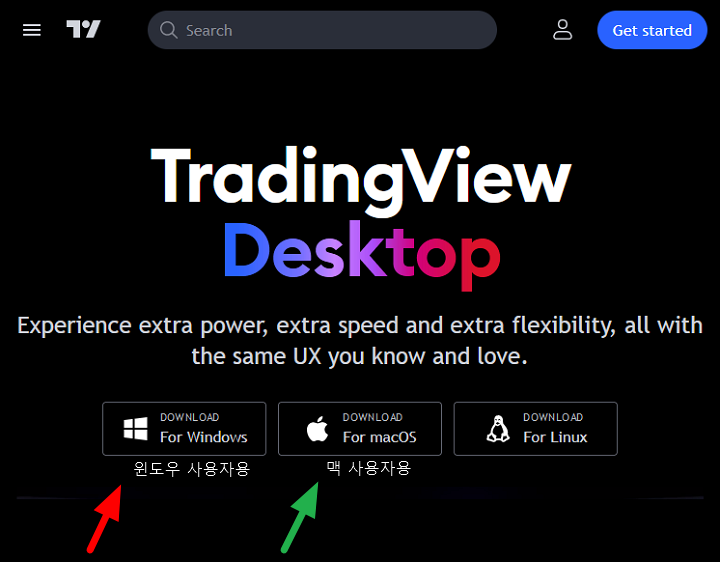
트레이딩뷰 데스크탑 (Tradingview Desktop) 트레이딩뷰 프로그램(어플리케이션)을 노트북이나 데스크탑-컴퓨터에 깔아서 사용할 수 있습니다. 트레이딩뷰를 모르는 사람은 아마도 없지싶으므로 굳이 설명을 할 필요는 없겠습니다. 데스크탑용 트레이딩뷰가 나온지는 조금 되었고, 이제는 프로그램 오류나 부족한 점들이 개선되었고 안정성도 좋아졌습니다. 실제 투자자나 전문적인 분석가들도 무리없이 사용할수 있겠습니다. 트레이딩뷰를 브라우저로 보는것과 노트북이나 데스크탑에 프로그램을 깔아서 보는 것의 차이점은, 한마디로 말하자면, 빠르고 안정적 이라는 것입니다. 가끔 시세를 보는 정도라면, 굳이, 컴퓨터에 프로그램을 깔 필요까지는 없을 것입니다. 자주 또는 전문적으로 사용하는 경우라면, 아무래도, 데스크탑 버전이 빠르고 안정적이고 좋을 것입니다. 트레이딩뷰 윈도우용은 윈도우10 이상이어야 작동합니다. 데스크탑 트레이딩뷰 다운로드 설치 사용방법 사용방법은 간단합니다. 프로그램을 내려받아, 일반적인 프로그램처럼, 깔면(인스톨하면) 됩니다. 데스크탑 트레이딩뷰 내려받기(다운로드) 페이지 https://www.tradingview.com/desktop/ >> 트레이딩뷰(Tradingview) 실시간 차트 및 사용법

트레이딩뷰 블랙 프라이데이 70% 할인 TradingView + Black Friday = 70% Off

Image
트레이딩뷰 블랙 프라이데이 사이버 먼데이 대할인 세일 (TradingView Black Friday and Cyber Monday Sale) https://www.tradingview.com/black-friday/ 트레이딩뷰 블랙 프라이데이 70% 할인 + 1 개월 무료 TradingView + Black Friday = 70% Off + 1 free month! 주식 채권 선물 옵션... 증권, 각종 경제지표... 등에 관심이 있는 분들 가운데 트레이딩뷰를 모르는 분은 없을 것이므로, 트레이딩뷰에 대한 설명은 하지않아도 되지싶습니다. 트레이딩뷰(TradingView)를 사용하고 있거나, 사용해 보고싶은 분은 이번 할인행사를 활용하면 좋을 것 같습니다. 해마다 블랙 프라이데이 할인행사를 하지만, 올해는 좀더 큰 폭으로 할인을 하는 것 같습니다.. 블랙 프라이데이 (Black Friday) https://www.tradingview.com/black-friday/ 사이버 먼데이 (Cyber Monday) https://www.tradingview.com/black-friday/ 트레이딩뷰 블랙 프라이데이, 사이버 먼데이 대할인 세일 (TradingView Black Friday and Cyber Monday Sale) https://www.tradingview.com/black-friday/

트레이딩뷰 모바일 앱 (TradingView Mobile Apps) 내려받기(다운로드) 및 설치 방법

Image
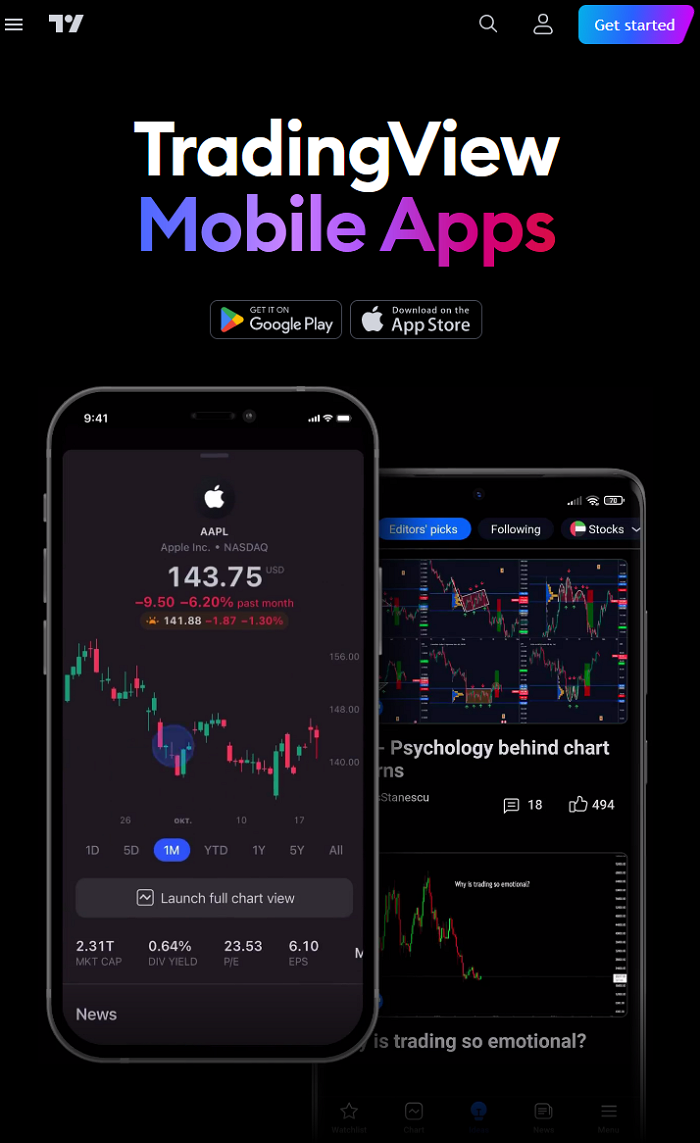
트레이딩뷰 모바일 앱 (TradingView Mobile Apps) 다운로드 설치 방법 트레이딩뷰 모바일 앱 다운로드 페이지 https://www.tradingview.com/mobile/ 다운로드 및 설치 방법은 여느 모바일 앱과 같으므로, 굳이 설명할 필요가 없겠습니다. 사용방법에 있어서도, 여느 차트 프로그램과 비슷합니다. 트레이딩뷰 차트는 기능과 버튼(아이콘)이 직관적으로 잘 되어 있어서, 누구나 보면 쉽게 그리고 금방 알수 있습니다. 아래 링크 페이지에 간략하게 기초적인 설명을 해놓았습니다. 주식 채권 선물 옵션 환률 경제.금융지표... 관련한 그래프(차트) 프로그램 가운데서, 특히 모바일 앱 가운데서, 압도적이다 라고 해도 되지싶습니다. 관련분야에서 트레이딩뷰(TradingView)를 모르는 사람은 드물지싶습니다. 그만큼 세계적으로 많은 사람들이 사용하고 있습니다. 데스크탑 트레이딩뷰 (Tradingview Desktop) 다운로드 https://www.tradingview.com/desktop/ 트레이딩뷰 (TradingView) 차트 간단한 사용법

쿨텍스트(Cool Text) : 무료 폰트 및 글자 로고 그래픽 생성기 사이트

Image
무료 폰트 및 글자 로고 그래픽 생성기 사이트, 쿨텍스트(Cool Text)에는 1) 1,900개 이상의 무료 폰트가 있다고 하며, 이들 폰트를 다운로드하거나, 2) 쿨텍스트 홈페이지에서, 이들 폰트를 사용하여, 블로그 웹페이지 등에서 쓸수있는 화려하고 다채로운 상표 로고 그래픽 ... 등을 만들수 있습니다. 3) 폰트 다운로드, 만든 로고나 그래픽 다운로드는 자유롭게 할수있습니다. 만든 로고나 그래픽의 HTML 코드를 내려받으려면, 회원가입을 해야 합니다. 굳이, HTML 코드를 내려받을 필요가 없다면, 회원가입 없이, 자유로이 편하게 사용할수있는 좋은 곳입니다. 쿨텍스트(Cool Text) 홈페이지 한글페이지 https://ko.cooltext.com 영문페이지 https://cooltext.com

무료 백신 (보안) 프로그램 V3 (Light) + 윈도우 7 패치 KB4490628, KB4474419 다운로드 및 설치 방법

Image
윈도우 7 (Windows 7)에서, 무료 백신 (보안) 프로그램 V3 (Light)와 같은 프로그램(어플리케이션)을 설치할때, KB4490628 또는 KB4474419 패치가 필요하다는 오류가 나오는 경우가 있습니다. 해결 방법은 간단합니다. 마이크로스포트 홈페이지에서 해당 패치를 내려받아 설치해주면 됩니다. KB4490628 https://www.catalog.update.microsoft.com/Search.aspx?q=KB4490628 KB4474419 https://www.catalog.update.microsoft.com/Search.aspx?q=KB4474419 [패치 오류가 나오는 례] [마이크로소프트 패치 다운로드 페이지]

마이크로소프트 윈도우 : 화상 키보드 열기 및 사용법 (OSK : On-Screen Keyboard)

Image
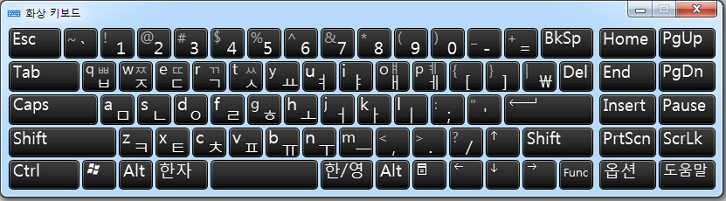
키보드가 갑자기 먹통 될 때 화상 키보드 (OSK : On-Screen Keyboard) 열기 및 사용법 입니다. 컴퓨터 사용중에 키보드가 갑자기 작동하지 않거나 오작동이 일어나는 경우가 있습니다. 컴퓨터를 껐다가 다시 켜면, 대체로, 정상으로 되돌아 가는 경우가 많지만, 작업중인 내용을 잃게 되므로 난감하게 됩니다. 원인은 여러가지가 있을 수 있겠지만, 아마도, 보안(백신) 프로그램과 관련이 있는 경우가 있는 것으로 짐작됩니다. 키보드가 먹통이 될 때, 마우스가 작동한다면, 컴퓨터를 그냥 끄지 말고, 먼저, 화상 키보드를 열어서 작업 중인 내용에 대한 임시조치를 하여 저장하는 길을 생각해 보면 도움이 될 수 있습니다. 아래 그림과 같이, 화상 키보드를 열어 놓고, 작업중인 프로그램(한글, 엑셀 등등)의 작업 영역을 마우스로 클릭하여 해당 프로그램을 활성화 시킨 뒤에, 화상키보드로 작업을 하면 됩니다. 마우스로 화상키보드 자판을 클릭하면 입력이 됩니다. [화상 키보드 (OSK) 생김새] [화상 키보드 (OSK) 열기] 경로: 윈도우 탐색기에서 > 로컬 디스크 (C) > Windows > System32 > OSK (응용 프로그램)

DNS 검사 : 도메인 네임 시스템(DNS) 설정 정상 작동 여부 검사하는 방법

Image
도메인 안내기능을 하는 도메인 네임 시스템(DNS : Domain Name System)이 정상적으로 작동하지 않으면, 블로그나 웹사이트에 접속이 되지 않을 수 있습니다. 블로그나 웹사이트가 정상적으로 접속되지 않는 경우에, 원인은 여러가지가 있을 수 있지만, DNS의 정상작동 여부를 검사해 볼 필요가 있을 경우에, 편리하게 사용할 수 있는 사이트가 많이 있습니다. 아래는 회원가입이나 개인정보 입력없이 쉽고 간단하게 검사할 수 있는 곳입니다. 검사방법은 아래 그림에서 보듯이 매우 간단합니다. 먼저 DNS 검사 사이트로 갑니다. https://dnschecker.org ① 검사하고자 하는 도메인 이름을 입력합니다 ② 검사하고자 하는 형식(항목)을 선택하고, 옆의 검사[Search] 버튼을 누릅니다. 그러면, 잠시후, 검사결과가 ③ ④와 같이 표시됩니다. 왼쪽 ③에는 글자로 검사지역과 결과를 표시해주고, 오른쪽 ④에는 지도위에 검사지역과 결과를 표시해 줍니다. 초록색 체크(V)표시가 된 지역에서는 정상적으로 작동하고 있음을 뜻합니다.

구글 드라이브 시트 사용법: 구글 시트 다른 파일로 복사 이동하는 방법, 다른 파일에 시트 합치기

Image
구글 드라이브 시트에서, 스프레드시트(파일)에 있는 특정한 시트(worksheet)를 다른 스프레드시트(파일)로 복사하여 이동하는 방법입니다. 방법은 아래 그림에서와 같이 간단합니다. 그림은 스프레드시트(파일1)에 들어 있는 워크시트 [파일1-시트1]을 다른 스프레드시트(파일2)로 복사/이동하는 예제 입니다. 이렇게 하면, 내용은 물론이고, 함수, 열과 행 너비, 색상 등 해당 시트에 적용되어 있는 모든 설정이 그대로 복사 이동됩니다. >> 복사/이동하고자 하는 시트(worksheet)가 들어 있는 스프레드시트(파일)를 열고 > 이동하고자 하는 시트 이름 옆의 삼각형 버튼 클릭 > 복사(Copy to) > 기존 스프레드시트(Existing spreadsheet) 선택 >> 스프레드시트 선택창이 열리면 > 이동하고자 하는 대상(목적지) 파일 선택 > 선택(select)버튼 > 복사 성공 알림창의 확인(OK)버튼을 누름 이로써, 복사/이동이 완료되었습니다. 대상(목적지) 스프레드시트(파일)을 열어 보면, 그림의 아래쪽에서 보는 것처럼, 워크시트(worksheet)가 복사/이동되어 있습니다. 복사/이동된 시트 이름 앞에 "Copy of"가 붙어 있습니다. 시트이름은 원하는대로 바꾸면 됩니다. 원래의 스프레드시트(파일)에는 복사/이동한 원본 워크시트(worksheet)가 그대로 남아 있습니다.

메타트레이더 MT4 MT5 사용법 : 주문 청산 정정 취소 방법 - 원클릭(one click) 주문, 주문창 주문, 차트 주문, 현황판

Image
주식 채권 선물 환율 등 금융상품 트레이딩에서, 가격을 기준으로하여 주문을 넣는 방법은 크게 3가지로 나누어 볼 수 있습니다. 1. 현재 시장가로 주문을 넣는 것입니다. 2. 현재가보다 높은 가격에 예약주문을 넣는 것입니다. 이 경우는 다시 두 가지로 나누어 볼 수 있습니다. 2-1. 가격이 현재가 보다 높은 특정한 가격을 상향돌파 하면 매수 되도록 미리 예약주문을 넣는 것이고, 2-2. 가격이 현재가보다 높은 특정한 가격까지 반등 하면 매도 되도록 미리 예약주문을 넣는 것입니다. 3. 현재가 보다 낮은 가격에 예약주문을 넣는 것입니다. 이 경우도 두 가지로 나누어 볼 수 있습니다. 3-1. 가격이 현재가 보다 낮은 특정한 가격까지 하락 하면 매수 되도록 미리 예약주문을 넣는 것이고, 3-2. 가격이 현재가 보다 낮은 특정한 가격을 하향돌파 하면 매도 되도록 미리 예약주문을 넣는 것입니다. 매수/매도 주문 유형 5 가지 현재가 보다 높은 가격에 주문 1) 매수 : 특정한 가격을 상향돌파하면 매수 되도록 미리 주문 2) 매도 : 특정한 가격까지 반등하면 매도 되도록 미리 주문 현재 가격에 주문 현재 시장가에 매수 또는 매도 주문 현재가 보다 낮은 가격에 주문 1) 매수 : 특정한 가격까지 하락하면 매수 되도록 미리 주문 2) 매도 : 특정한 가격을 하향돌파하면 매도 되도록 미리 주문 메타트레이더에서 주문 청산 정정 취소 방법 메타트레이더에서도 위에서와 같은 주문을 모두 넣을 수 있도록 되어 있습니다. 메타트레이더를 제공하는 브로커는 2000개가 넘는다고 합니다. 기본적인 주문방식은 모든 브로커가 동일하게 제공하지만, 주문에 조건을 합성하는 세부적인 주문방식은 브로커 마다 다르므로 해당 브로커의 주문방식을 읽어 보아야 합니다. 아래는 공통적인 주문방식에 대한 설명입니다. 메타트레이더에서 주문을 넣는 방법에는 원클릭(one click) 주문, 주문창 주문, 차트에서 주문 등 3가지가 있습니다....

HTML DIV tag : Video 유투브 동영상 반응형 (responsive) 임베드 방법 - 웹페이지 너비에 맞게 비디오 너비 높이 자동 조절

Image
유투브(YouTube) 비메오(Vimeo) 등에 올려진 동영상을 웹페이지나 블로그에 심는(embed [임베드]) 경우에, 웹페지 너비에 따라 자동으로 비디오 너비(width)와 높이(height)가 조절되게 하는 방법입니다. 이렇게 하는 방법은 여러가지가 나와 있습니다. 아래는, 브라우저 특성을 타지 않으면서도, 간단하고 쉬워 누구나 할 수 있는 방법 가운데 하나입니다. 아래에서 보는 바와 같이, 스크립트는 두 부분으로되어 있습니다. 하나는 클래스(class) 스타일(style)을 지정하는 부분과, 둘은 동영상 임베드 스크립트를 놓는 부분입니다. 각 부분에 대한 설명은 아래쪽에 각각 해놓았습니다. [동영상 반응형으로 심는 스크립트 예] <style type="text/css"> <!-- 비디오 설정을 함 --> .videoTeduri {   position: relative;   padding-bottom: 56.25%; /* 16:9 */   height: 0; } .videoTeduri iframe {   position: absolute;   top: 0;   left: 0;   width: 100%;   height: 100%; } </style> <div class="videoTeduri"> <!-- 유투브 등에서 임베드 코드를 복사하여 그대로 붙여 넣음 --> <iframe width="560" height="315" src="https://www.youtube-nocookie.com/embed/EyIk1kjEWXI?start=190" frameborder="0" allow="accelerometer; autoplay; encrypted-media; gyroscope; picture-in-picture" allo...

HTML IMG tag 사용법 : 그림 이미지 크기 조절 방법, 좌우 가운데 정렬 방법, 여백 설정 방법, 기타 속성 설정 하기

Image
웹페지에 HTML <Img> 태그로 그림 이미지를 넣을 때, 이미지 좌우 정렬, 이미지 크기 조절, 이미지 여백을 조절하게 됩니다. 방법은 스타일(style) 속성을 주면 간단하게 할 수 있습니다. 1. 그림 이미지 넣기 기본 태그 모양 <img src="여기에 이미지 주소(URL)를 적으면 됩니다." / > 실제 예 <img src="https://1.bp.blogspot.com/pink-rose-250x250.png" / > 참고 : 태그 끝에 빨강색으로 표시한 / 는 <img ~~ 태그를 마무리 하는 것입니다. / 가 없어도 대부분 무리없이 작동을 하지만, / 가 없으면 오류가 나는 경우도 있습니다. 특별한 사정이 없다면, 태그 규칙에 맞게 / 를 넣어 주는 것이 더 낫지 싶습니다. 참고 : <img src = ~~ 에서, img는 image [이미지]의 약칭이고, src는 source [소스]의 약칭입니다. 2. 이미지 크기 조절 하기 위에서와 같이 이미지를 불러 오면, 원래의 크기대로 표시가 됩니다. 페이지에 잘 어울리도록 이미지 크기를 조절하려면, 아래와 같이 스타일(style) 속성에서 너비(width)와 높이(height)를 지정해 주면 됩니다. 태그 모양 <img src="이미지URL" style=" width: 100px; height: 100px;" / > 실제 예 <img src="https://1.bp.blogspot.com/pink-rose-250x250.png" style="width:100px; height:100px;" / > 참고 : 위와 같이 하면, 페이지에 불려지는 이미지는 원래 크기 그대로 이지만, 방문자가 보는 페이지에서는 속성에서 지정한 크기로 표시됩니다. 이미지 ...

푸바 2000 음악 플레이어 사용법 - 포터블 무설치 버전 다운로드 및 실행 방법 Foobar2000 Portable installation

Image
음악 재생 플레이어 가운데서, 아마도, 푸바 만큼 지속적으로 인기를 유지하는 경우는 거의 없지 않을까 싶습니다. 프로그램을 컴퓨터에 설치하지 않고, 이동식 저장장치에 저장해서, 가지고 다니면서 사용할 수 있는 버전을 흔히들 포터블(portable) 버전이라 하는 것 같습니다. 작은 메모리나 USB 같은 데에 음악 파일들과 함께 푸바 2000 포터블 버전을 저장하면, 늘 같은 조건에서 음악을 들을 수 있어 좋습니다. 푸바 2000 포터블 버전을 사용하려면, 푸바 2000 파일을 다운로드 하여, exe 파일을 실행 할 때에, 포터블 버전을 선택하면 됩니다. 푸바는 포터블 버전과 설치 버전이 따로 구분되어 있지 않고 함께 들어 있습니다. 다운로드 한 exe 파일을 풀 때에, 컴퓨터에 설지할 지 아니면, 포터블 버전으로 할 지를 선택할 수 있도록 되어 있습니다. >> 푸바 2000 최신버전을 다운로드 한다 참조: 푸파 2000 다운로드 페이지  http://www.foobar2000.org/download 참조: 푸바 2000 다운로드와 설치 방법 설명 페이지 >> 다운로드한 실행파일 (foobar2000_v1.xx.exe)을 실행(더블 클릭)한다. 다운로드한 파일은 특별히 경로를 지정하지 않으면, 대체로 윈도우 탐색기의 다운로드(Down load) 폴더에 저장되어 있습니다. >> 아래 그림에서 보듯이, 세 번째 단계에서, 무설치 포터블 버전 (Portable installation)을 선택하고, 진행하면 됩니다. 이 3 번째 단계에서,  위쪽 컴퓨터 설치 (Standard installation)와 아래쪽 포터블 설치(Portable installation) 가운데서, 아래쪽 Portable installation의 동그라미를 마우스로 클릭하여 선택하고, [다음 (Next)] 버튼을 클릭하여 진행하면 됩니다. >> 푸바 2000 음악 플레이...

HTML A tag: A 링크 태그에 직접 스타일 속성 지정하는 방법 - 색상 글꼴 밑줄 배경 온마우스

Image
블로그나 웹페이지에서, <A> 링크 태그의 속성은 헤드(head)에서 설정하여 일괄적으로 적용되는 것이 일반적이지만, 특정한 링크에만 다른 속성을 줄 필요가 있을 때는 아래와 같이 해당 링크에 직접 속성을 줄 수 있습니다. [ <A> 링크에 직접 스타일 속성 주기 ] <a href="ojji.wayful.com" style="속성 지정" >사용법어찌</a> 스타일 속성에는 여러가지가 있고, 원하는 속성을 지정하면 됩니다. 예) 글자 색상 속성 =>  color: red;  글자 꾸밈 속성 =>  text-decoration: none; 글자 크기 속성 =>  font-size: 1.5em; 글자 굵기 속성 =>  font-weight: bold; 배경색상 속성 =>   background: #eee; [ <A> 링크에 직접 스타일 속성을 준 태그 모양 ] <a href="ojji.wayful.com"   style=" color: orange; font-size: 2.0em; font-weight: bold; background: #efefef; " >사용법어찌</a> [ 위와 같이 <A> 링크에 직접 스타일 속성을 준 실제 모습 ] 사용법어찌 [ 참고: 개별적으로 속성을 주지 않고,  <A> 링크에 기본 속성이 적용된 모습] 사용법어찌 [특정 페이지 안에서 여러 개의 링크에 같은 속성을 주는 방법] 특정한 하나의 페이지 안에, 여러 개의 <a>링크가 있고, 해당 페이지 안의 여러 개의 링크에 일괄적으로 같은 속성을 줄 필요가 있을 때는, 페이지 맨 위에 CSS로 클래스(class)를 설정하여 적용하면 편합니다. 아래에서, 빨강색으로 표시된 soksung 은 클래스 이름이고...

구글 블로그 사이드바 모바일 숨기기, 데스크탑 보이기, 모바일 속도 빠르게

Image
구글 블로그 반응형 테마는, 모바일로 접속하면 사이드바가 접히고 상단에 햄버그 아이콘이 표시됩니다. 화면에 사이드바가 보이지는 않지만, 사이드바 내용을 로딩 하므로, 블로그 로딩 시간이 많이 걸리게 됩니다. 사이드바 내용이 많거나 큰 용량의 이미지가 있어, 페이지 로딩 속도가 문제 된다면, 모바일에서는 사이드바를 로딩하지 않도록 하는 방법도 생각해 볼 수 있겠습니다. 방문자가 햄버그 버튼을 눌러 사이드바 내용을 빈번하게 사용하는지를 잘 헤아려 볼 필요가 있습니다. 방법은 간단합니다. 사이드바 영역에 아래와 같은 조건을 설정해 주면 됩니다. cond='data:blog.isMobileRequest == "false"' >> 블로그 대시보드 > 테마(Theme) > HTML편집(Edit HTML) 버튼을 눌러, HTML 편집창을 엽니다. >> 창의 아무곳에나 마우스를 놓고, 한 번 클릭하여, 창을 활성화 시킵니다. > 키보드의 [컨트롤 + F]키를 쳐서 검색상자를 엽니다. >> 검색상자에 <aside 를 입력하고, 엔터키를 쳐서, 해당 위치로 이동하여, 조건을 설정하는 코드를 넣습니다. <aside> </aside> 는 사이드바 영역입니다. 위 그림에서 보듯이,  사이드바 코드는 아래와 같은 모양으로 되어 있습니다. < aside class ='sidebar-container container sidebar-invisible' role='complementary'>       <div class='navigation'>         <b:include data='{ button: true, iconClass: &quot;flat-icon-button ripple sidebar-back...

애드센스 adsbygoogle.js 한 번만 로드 - 광고 단위가 여러개 일 때 페이지 로딩 속도 높이는 방법

Image
한 페이지에 게시되는 애드센스 광고 단위는 대체로 3개 전후인 것 같습니다. 애드센스 광고 코드는 adsbygoogle.js 를 로딩하게 되는데, 매 광고 단위 마다 로딩을 하게 되면, 비록 큰 차이가 아니라 하더라도, 로딩 속도가 떨어지고, 결과적으로 페이지 로딩 속도가 느리게 됩니다. adsbygoogle.js 를 <head> 영역에서 한 번만 로딩 되도록 하고자 하였지만, 이전에는 '광고 코드 변경'은 애드센스 정책에 위반된다 하여, 그렇게 할 수가 없었습니다. 언제부터 이렇게 하는 것이 허용되었는지는 모르겠지만, 이제는 애드센스 도움말 페이지에 공식적으로 허용된다고 나와 있습니다. [애드센스 고객센터 도움말] 문) 한 페이지에 광고 단위가 여러 개인 경우 각 광고 단위에 대해 <script async src="//pagead2.googlesyndication.com/pagead/js/adsbygoogle.js"></script>를 포함해야 하나요? 답) 반드시 그럴 필요는 없습니다. adsbygoogle.js는 한 번만 로드할 수 있습니다 . 문) If I have multiple ad units on a page, do I have to include <script async src="//pagead2.googlesyndication.com/pagead/js/adsbygoogle.js"></script> for each ad unit? 답) No, this is not necessary, adsbygoogle.js can be loaded once . 방법은, 애드센스 광고 코드에서 빨강색으로 표시된 부분을 <head> 와 </head> 사이, 곧 <head> 영역에 한 번만 삽입을 하고, 매 광고 코드는 빨강색 부분을 삭제하고 게제하는 것입니다. <script...

구글 블로그 인라인 애드 In-Line Ads 원하는 광고 단위 형식 코드로 변경 하는 방법 - 네이티브 인피드 광고 (Native In-feed ads)로 대체하기

Image
구글 애드센스를 게제하는 경우에, 구글 블로그는 여러 모로 편리한 점이 많습니다. 그 가운데 하나가 인라인 애드(In Line Ads)일 것 같습니다. 인라인 애드 기능을 사용하면, 글 목록 페이지에서 애드센스 광고 노출 개수, 몇 개의 글 마다 광고를 노출 할 지 등을 자유로이 설정할 수 고, 메인 페이지 하단에도 광고가 들어 갑니다. 단점으로는, 인-아티클 애드, 인-피드 애드, 반응형 링크 광고 등 새로운 광고단위들을 적용할 수 없습니다. 또한, 애드센스 홈페이지 보고서에서, 노출 수, 클릭, 수입등 통계가 표시되지 않습니다. 인라인 애드의 장점을 그대로 사용하면서, 새로운 광고단위를 자유로이 적용하려면 아래와 같이 하는 길이 있습니다. 이렇게 하면, 애드센스 홈페이지 보고서에서 인라인 애드 상황도 파악할 수 있습니다. 방법은 간단하여 누구나 쉽게 할 수 있습니다. 구글 블로그에서 인라인 애드를 활성화 시켜 놓고, 인라인 애드 광고코드 부분을 원하는 광고 코드로 대체하는 것입니다. 1) 인라인 애드 코드를 찾습니다. 블로그 대시보드에서, HTML 편집창을 열고 > [컨트롤 F, Ctrl + F] 키를 쳐서 검색창을 열고 > 아래의 코드를 복사하여 붙여 넣고, 검색(엔터 키를 침)하여, 해당 위치로 이동합니다. 아래 코드를 검색하면, 2개가 나옵니다. 둘 다 대체를 해 주어야 합니다. <b:include data='post' name='super.inlineAd'/> 2) 위 코드가 작동하지 않도록 합니다. 위 코드는 자동으로 인라인 애드 코드가 삽입되게 하는 코드입니다.  그러므로, 일단 이 코드의 작동을 중단시켜야 합니다. 코드가 작동하지 않게 하려면, (1) 해당 부분을 삭제하여도 되고, (2) 아래에서 빨강색으로 표시한 것과 같이, 주석으로 처리하여도 됩니다. 다시 원상회복할 것을 생각한다면, 아예 삭제하기 보다는, 아래와 같이 주석처리 하는 것이 더 나을 ...

블로그 애드센스 가젯 asynchronous 경고 해결 방법 - Speed up page loading times : Use asynchronous ad code to make your site faster - Blogger AdSense gadget

Image
구글 블로그 레이아웃(Layout)에서, 애드센스 가젯(AdSense gadget)으로 광고 단위를 넣으면,  아래 그림과 같은 최적화 안내가 표시되는 경우가 있습니다. 애드센스, 구글 블로그, 인터냇... 해결 방법을 설명한 글을 찾을 수가 없습니다. 아래와 같은 경우가 아주 드물기 때문이 아닌가 싶습니다.  이 페이지는 나름의 해결 방법을 설명한 것입니다. [ 애드센스 asynchronous 안내] 한마디로 말하자면, 애드센스 홈페이지에서 해당 광고코드를 복사하여, 블로그 HTML 편집창에서 직접 붙여 넣는 것입니다. 1) 구글 블로그 > 대시 보드 > 레이아웃 에서 애드센스 가젯으로 애드센스를 넣는다 2) 애드센스 계정 홈페이지에서, 해당 광고 단위의 광고코드(스크립트)를 복사한다 3) 광고코드의 async 에 ="async" 를 추가하여, async="async" 모양으로 수정한다 4) 구글 블로그 > HTML 편집창에서, 광고단위를 넣은 해당 가젯의 광고 코드 부분을 아래 그림과 같이 수정한다. 적고 보니, 무척 어려운 것 처럼 느껴집니다. 하지만, 아주 간단합니다. 아래 그림을 보면, 금방 이해가 되지 싶습니다. => 애드센스 광고단위를 넣은 해당 가젯의 HTML코드에서  <data:adCode/>  부문을 삭제하고, => 애드센스 홈페이지에서 복사한 광고코드로 대체합니다. =>  변경사항을 저장하고, HTML 편집창을 닫습니다.           <b:widget id='AdSense1' locked='true' title='' type='AdSense' version='2' visible='true'>           ...

덕생 (텍선) 라디오 사용 설명서 德生 TECSUN PL-680 OPERATION MANUAL (PDF)

Image
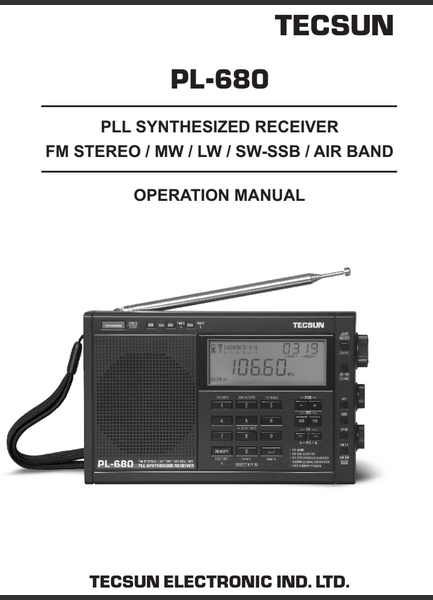
덕생 (텍선) 라디오 사용 설명서 德生 TECSUN PL-680 OPERATION MANUAL 라디오 (모델 : PL-680) 설명서 영문판 입니다. 덕생에서 만든 원본 PDF 파일 입니다. >> 영문 사용 설명서 (PDF)

구글 블로그 사이트 맵 구글 서치콘솔 (웹마스터 툴) 등록 방법

Image
웹사이트나 블로그를 구글 검색에 나타나도록 하려면, 사이트맵(sitemap)을 구글 서치콘솔(search console)에 등록하면 됩니다. 1. 구글 블로그 글(포스트) 사이트 맵  구글 블로그 (blogger 블로거, 또는 blogspot 블로그스팟)도 마찬가지이고, 구글 블로그의 기본 사이트맵은  atom.xml?redirect=false 입니다. 사이트맵 등록 방법에 있어서는, 1) 간단히 atom.xml?redirect=false 만 등록하면 된다는 의견도 있고, 2) 아래와 같이, 500 페이지 단위로 나누어 등록하여야 한다는 의견도 있습니다. 사이트맵을 500 페이지 단위로 나누어 등록하는 이유는, 구글 서치콘솔은 각 사이트맵당 최대 500개의 글만 크롤(crawl)하므로, 글 수가 그 보다 많으면, 크롤이 되지 않기 때문이라고 합니다. 구글에서 이에 대하여 명시적으로 제시한 것이 없으므로, 어느 쪽이 옳은지는 알 수 없습니다. 기본 사이트맵만 제출한 경우와, 500 페이지 단위로 나누어 등록한 경우, 그 결과가 어떻게 되는지 확인하지 않은 것이니, 참고하시기 바랍니다. 아래와 같이, 500 페이지 단위 사이트맵을 실제로 제출해 보면, 서치콘솔에는 151개의 글이 제출된 것으로 표시 됩니다. 이것이 각 사이트맵당 150개의 글만 크롤한다는 것인지, 아니면, 차차 최대 500개까지 크롤 하는 것인지는 알 수 없습니다. <기본 사이트 맵> atom.xml?redirect=false < 500 페이지 단위 사이트 맵> atom.xml?redirect=false&start-index=1&max-results=500 atom.xml?redirect=false&start-index=501&max-results=500 atom.xml?redirect=false&start-index=1001&max-results=500 atom.xml...

촛불! 영리병원 철회! 100만 서명 - 너도 나도 모두 적극 참여 !!

Image
제주 영리병원 철회 100만 서명 동참 >> 자신, 아이들, 부모의 생명과 건강 이 저들의 돈벌이 수단 이 되기를 바라지 않는다면, 실천으로 동참 합시다 !!  그 누구도 대신 지켜주지 않습니다. 주체적으로 떨쳐 나선 한 사람 한 사람의 뭉친 힘만이 자신과 가족의 건강권을 지킬 수 있습니다.  적어도, 서명에라도 참여합시다. 제주 영리병원 철회! 100만 서명 하기 >> 내 건강정보 팔지마! 100만 서명 하기 >> 자세히 보기: 무상의료운동본부 >> - 2차 영리병원철회 초불 -  영리병원 철회 2차 초불 ! - 서울 ㅇ 일시: 2018년 12월 21일 (금), 저녘 6시 ㅇ 장소: 광화문 파이낸셜 빌딩 앞 영리병원 철회 2차 초불 ! - 제주 ㅇ 일시: 2018년 12월 21일 (금), 오후 4시 30분 ㅇ 장소: 제주 도청 의료 공공성 훼손하는 제주 영리병원 철회! 민주주의 파괴자 원희룡 도지사 퇴진! 우리나라에 돈벌이 영리병원 1호가 문을 열지도 모를 위기가 닥쳤습니다. 지난 10년이 넘게 대다수 국민들이 반대한 영리병원을 원희룡 제주도지사가 독단적으로 허가했기 때문입니다. 잘 알려져 있다시피 영리병원은 돈벌이 주식회사 병원입니다 . 의료비를 마음대로 정할 수 있고, 건강보험당연지정제 적용을 받지 않아 건강보험 환자는 이용도 못하는 병원입니다. 돈벌이가 우선이고 주식배당이 우선인 병원입니다. 의료인력을 비용으로 생각해 인건비를 줄이려 혈안이 되는 그런 병원입니다. 결국 병원인력을 외주용역·비정규직으로 채워 서비스 질을 낮추는 병원입니다. 영리병원은 한국 보건의료의 공공성을 파괴하고 건강보험을 무너뜨리는 병원입니다. 건강보험 예외인 병원, 의료비를 마음대로 정하는 영리병원이 제주에 들어서면, 영리병원이 법적으로 허가된 경제자유구역 8군데(전국)에는 모두 이런 흡혈귀 영리병원들이 앞다퉈 들어서게...