Posts

Showing posts from December, 2015

구글 블로그 다이나믹 템플릿의 매거진 뷰 글제목 꾸미는 방법

Image
구글 블로거의 다이나믹뷰 템플릿에서 뷰(View)를 매거진(Magazine)으로 하였을 때 글제목(Post Title)의 색상, 글꼴, 글자크기, 줄간격 등을 꾸미려면 아래와 같이 CSS코드를 추가하면 된다. [추가할 코드] .magazine .item .title a{ color : blue ; font-size : 1.5em ; } 괄호{ }안에 꾸미고자 하는 HTML 속성들을 추가하고 알맞게 인수를 조절하여 주면 된다. 위의 그림에서는 검정색이던 글제목을 파랑색으로 바꾸고 글자크기를 1.5em으로 조절한 예이다. CSS코드를 추가하는 방법을 설명한 페이지 >>

브라우저에서 열어 본 페이지 목록창을 열어 쉽고 빠르게 이동하는 방법

Image
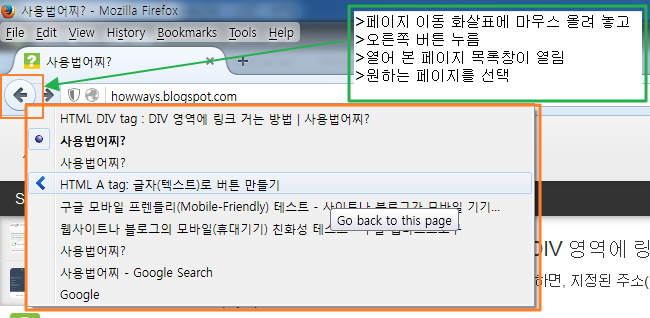
인터넷에서 여러 곳을 다니다가 앞서 열어 본 페이지 가운데 어느 특정한 페이지를 다시 보고자 할 때가 있다. 브라우저의 주소(URL)창 앞에 있는 화살표 모양의 앞/뒤 이동 버튼을 누르면 되지만, 열어 본 페이지가 많을 때는 성가신 일이므로 이럴 때는 열어 본 페이지 목록창을 이용하면 편리하다. 방법은, > 브라우저 주소창(URL) 앞에 있는 화살표 모양의 이동 버튼위에 마우스를 올려 놓고 > 오른쪽 버튼을 누르면, 열어 본 페이지 목록창이 열린다 > 이동하고자 하는 페이지를 선택하면, 그 페이지로 이동된다. [브라우저 열어 본 페이지 목록창 열기] 도움이 되기를 바랍니다.

URL 단축하는 방법 - 복잡하고 긴 URL을 짧게 만들기

Image
홈페이지나 블로그 또는 특정한 페이지를 링크할 때 주소(URL)가 길고 복잡하여 불편할 때가 있다. 이럴 때 URL 단축 서비스를 이용하면 편리하다. 예컨데, 이 페이지의 URL을 단축해 보면 아래와 같은 모양이 된다. 원래의 URL : http://howways.blogspot.com/2015/12/How-to-Shorten-URL-Google-URL-Shortener.html => 단축한 URL : http://goo.gl/g3YbrQ 생각해 보아야 할 것은, URL을 단축한 서비스업체가 문을 닫으면 해당 URL은 경로를 잃게 되어 접속할 수 없게 된다는 점이다. 그러므로 URL단축 서비스를 하는 곳은 많이 있지만 문닫을 염려가 적은 곳을 선택하고, 나아가 만약에라도 연결이 되지 않으면 안되는 페이지라면 좀 불편하고 보기가 좋지 않더라도 원래의 URL을 그대로 링크하는 것이 좋겠다. 또 하나는, 단축 URL은 실제로 접속해 보기전에는 목적지 페이지가 어떤 곳인지 알 수 없기 때문에, 방문자가 링크를 클릭하기를 꺼릴 수 밖에 없는 점도 헤아려 보아야 할 것 같다. 아래는 구글의 URL 단축 서비스 사용법에 대한 설명이다. => 먼저, 구글 URL 단축 서비스 페이지에 접속한다. 구글 URL 단축 서비스 페이지 https://goo.gl => 입력상자에 줄이고자 하는 원래 URL을 복사해 넣고 => 바로 아래의 체크박스를 클릭한다. => 그러면, 특정한 그림을 모두 찾으라는 창이 뜬다. 묻는 내용에 맞는 그림을 모두 클릭하여 체크하고, 창의 아래에 있는 [확인/ Verify] 버튼을 누른다. 그림을 모두 맞게 선택하면 체크박스에 녹색 체크가 표시된다. => URL입력상자 오른쪽에 있는 [URL 단축 / Shorten URL] 버튼을 누른다 => 그러면, 창의 오른쪽에 단축된 URL이 표시된다. 단축된 URL을 복사(컨트롤+C)하여 쓰면 된다.

텀블러 사용법: 사용자 정의 CSS 코드를 추가하여 테마(theme)를 꾸미는 방법

Image
텀블러 블로그의 모양새를 꾸밀 때 CSS코드를 추가하면 간단히 처리할 수 있다.  텀블러 블로그에 사용자 정의 CSS(Cascading Style Sheets)를 추가하는 경로/방법은 아래의 그림에서 보듯이 간단하다. 1. 테마(theme) 설정창 열기 > 대시보드의 오른쪽 맨 위에 있는 사람 모양 아이콘 > 항목창의 맨 아래에 있는 [Edit appearance] 를 선택하면 테마 설정창으로 이동한다   [ 텀블러 사용법: 사용자 정의 CSS 코드 추가하는 방법]     2. CSS 입력창으로 가기 > 테마설정창의 맨 아래에 있는 [Advanced options ] > 'Advanced' 설정창 맨 아래의 'ADD CUSTOM CSS' 바로 아래를 마우스로 클릭하면, 아래 그림에서와 같이, CSS 코드를 입력할 수 있는 입력란이 활성화 된다. 입력란이 작지만, 원하는 만큼 입력이 된다.  [ 텀블러 사용법: 사용자 정의 CSS 코드 추가하는 방법 ]   도움이 되기를 바랍니다.